📑 Daftar Isi
BAGIAN 1 Pengenalan Dua Aplikasi
Sistem ini terdiri dari dua aplikasi terpisah yang saling melengkapi namun berjalan mandiri:
| 💻 diRekap Retail | ☕ diRekap Cafe | |
|---|---|---|
| Tujuan | Kasir retail/toko (produk, stok, penjualan) | Kasir cafe & resto (meja, pesanan, dapur) |
| Alamat | retail.direkap.id | cafe.direkap.id |
| Perangkat | PC / Android (diRekap Retail Mobile) | PC / Android (diRekap Cafe Mobile) |
| Perpanjangan | QRIS | QRIS |
BAGIAN 2 diRekap Retail — Pengenalan & Login
diRekap Retail adalah aplikasi kasir untuk toko retail: mengelola produk, stok, penjualan, pembelian, pengeluaran, dan laporan.
🔐 Login
- Buka retail.direkap.id (atau aplikasi diRekap Mobile)
- Masukkan Username dan Password
- Jika sudah kadaluarsa, muncul layar perpanjangan QRIS
📲 Download Aplikasi Android
Di bagian bawah halaman login tersedia tombol download:
- apk Retail → diRekap Retail Mobile
- apk Cafe & Resto → diRekap Cafe Mobile
- Print Server untuk PC → installer print komputer
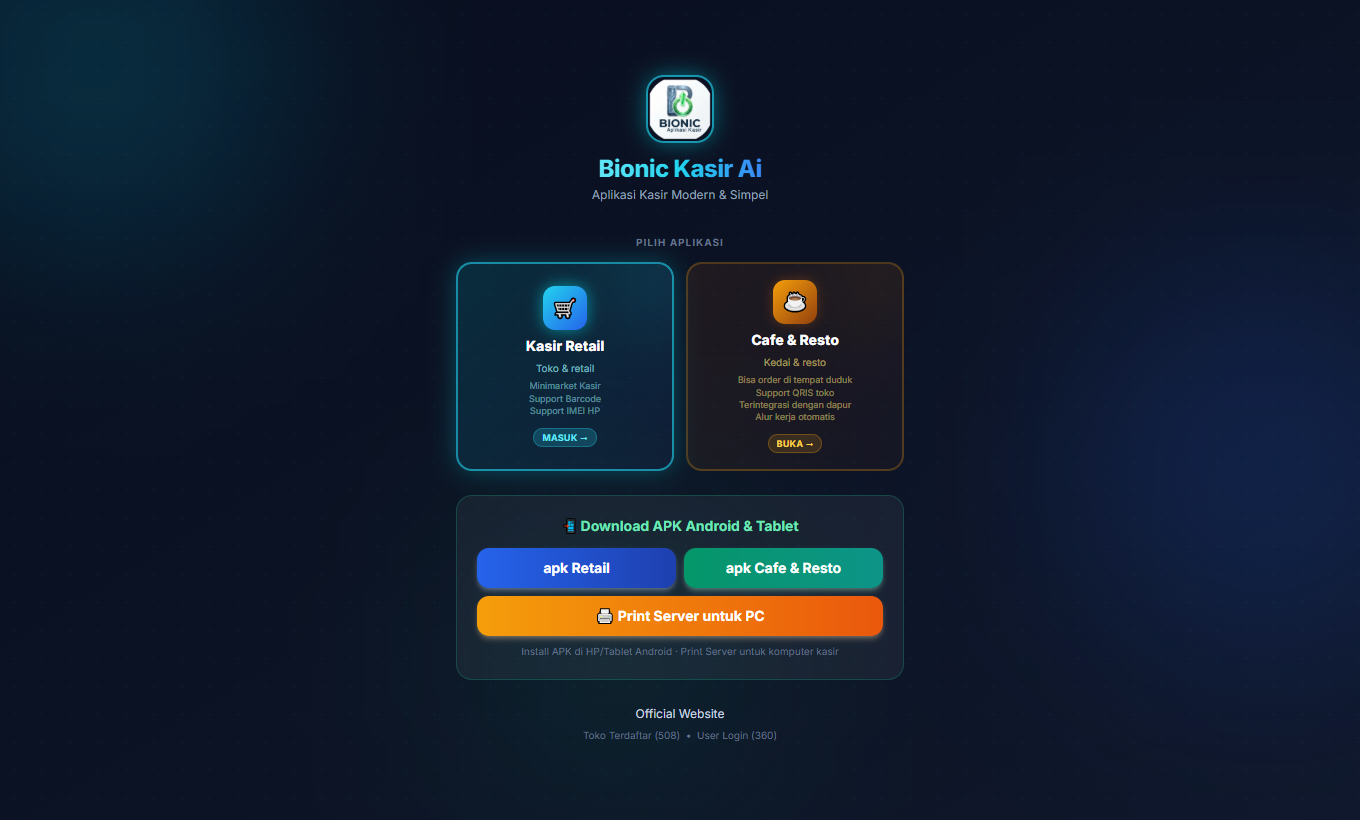
BAGIAN 2 Dashboard Kasir Retail
Setelah login, menu utama diRekap Retail berisi:
| Menu | Fungsi |
|---|---|
| 📊 Dashboard | Ringkasan statistik & aktivitas |
| 🛒 Penjualan | Membuat transaksi penjualan (kasir) |
| 📦 Pembelian | Mencatat pembelian stok dari supplier |
| 💸 Pengeluaran | Mencatat biaya operasional |
| 🏷️ Produk | Kelola produk & stok |
| 🗂️ Kategori | Kelompokkan produk |
| 🧾 Transaksi | Riwayat & detail transaksi |
| 📈 Laporan | Laporan harian & bulanan |
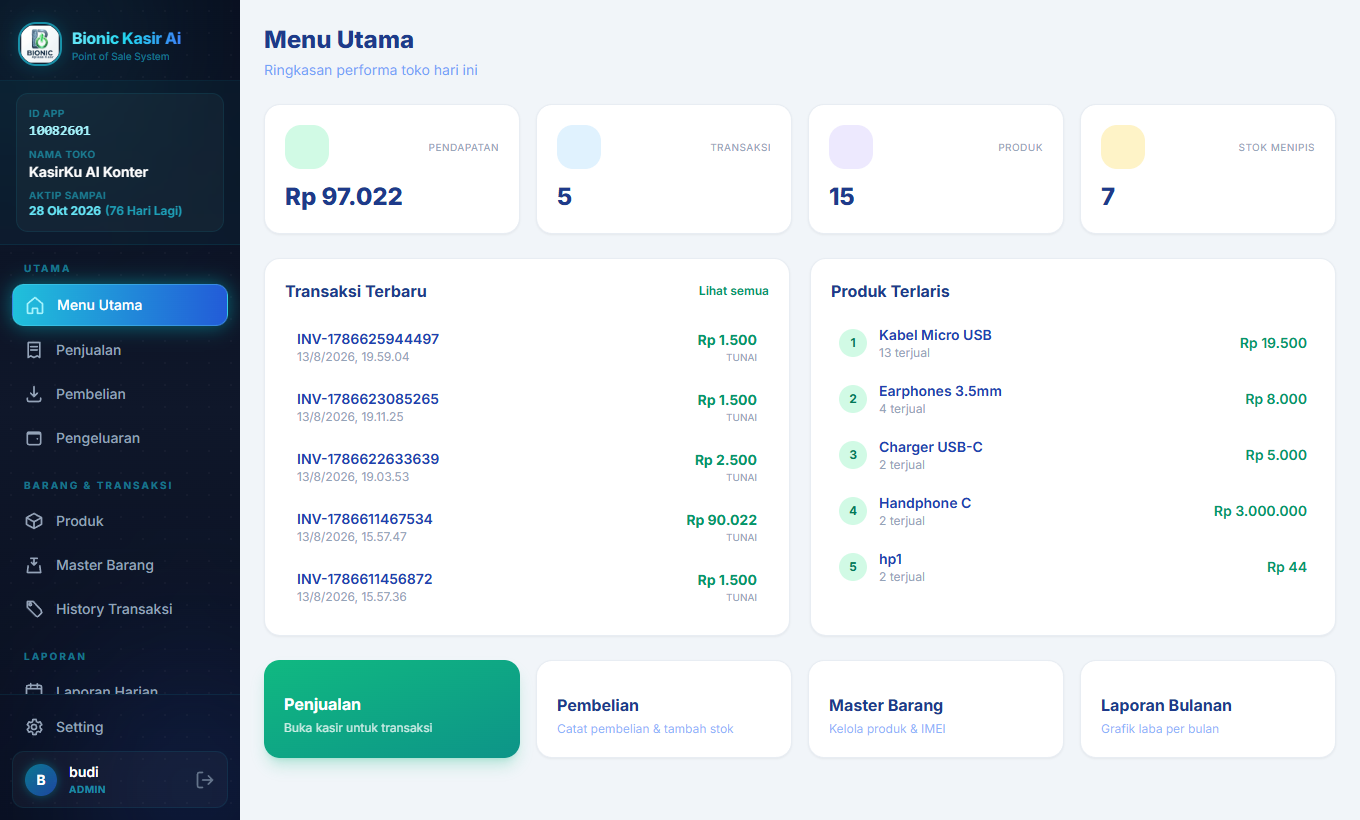
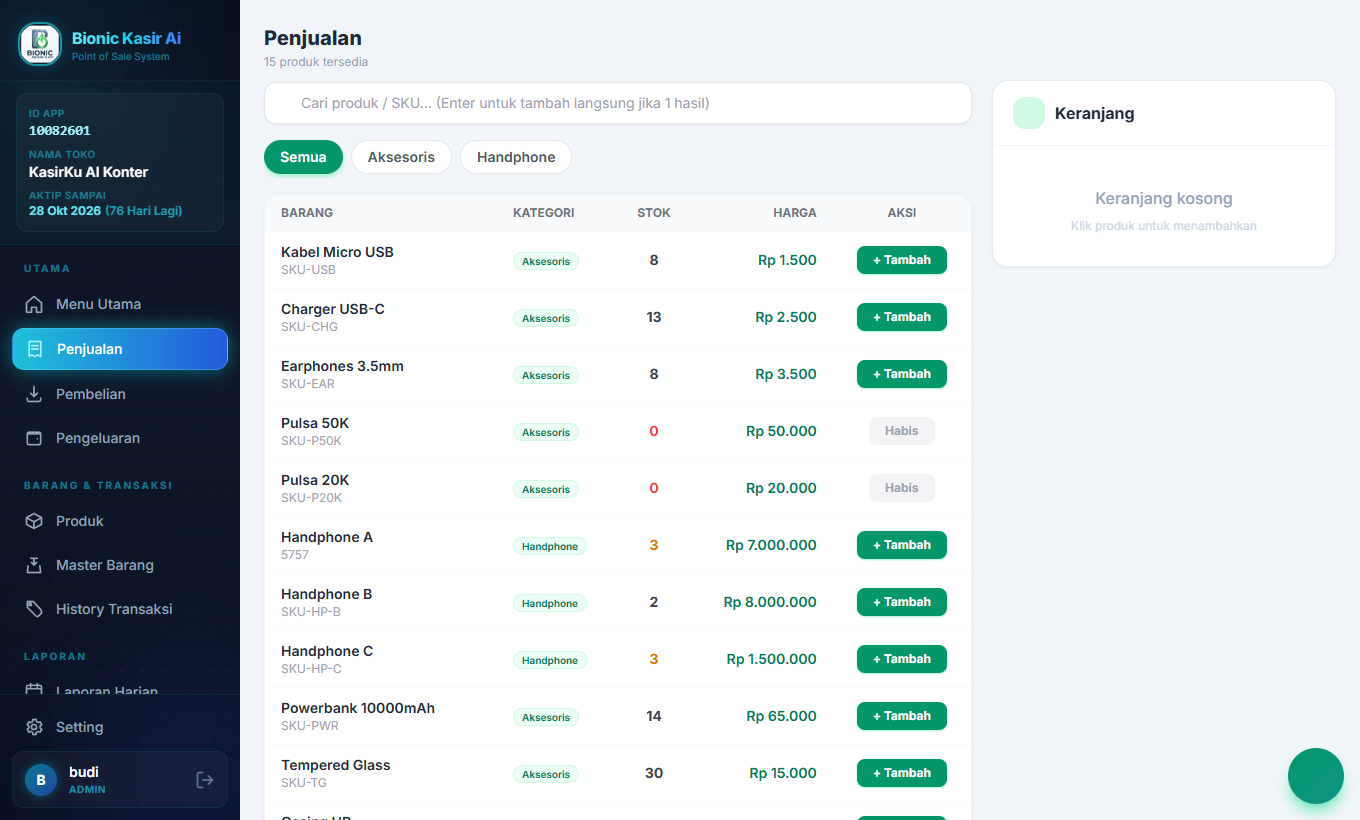
BAGIAN 2 Proses Penjualan (Kasir)
- Buka menu Penjualan
- Klik/tap produk yang dibeli, atur jumlah
- Pilih metode pembayaran (Tunai / QRIS / Transfer)
- Masukkan nominal bayar → hitung kembalian otomatis
- Transaksi selesai → struk tampil
🖨️ Cetak Struk (Dua Metode)
Struk dikirim ke Print Server PC (localhost:8000) → printer USB/BT.
Struk dikirim langsung ke printer Bluetooth thermal.
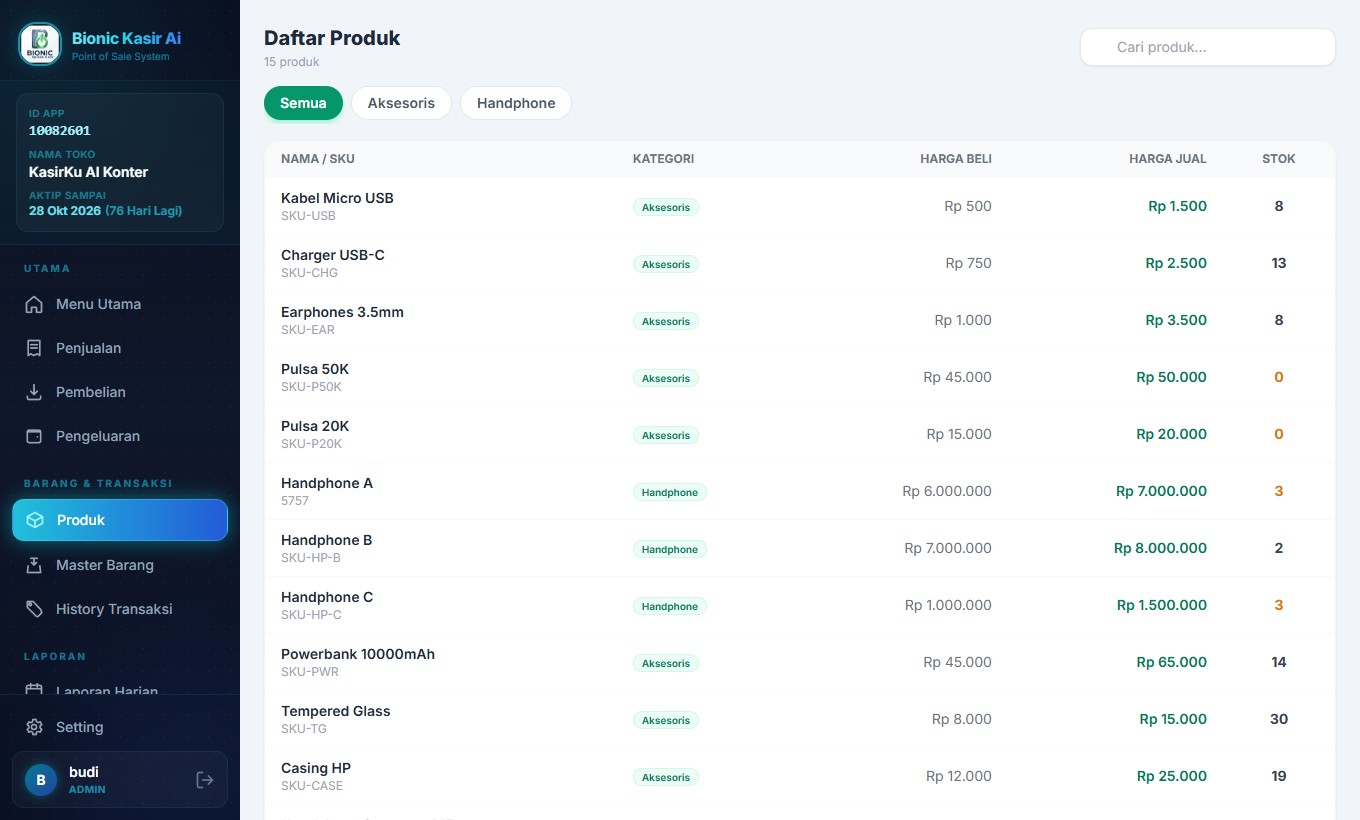
BAGIAN 2 Kelola Produk & Stok
- Tambah Produk — nama, harga beli/jual, stok awal, kategori
- Edit Produk — ubah harga, stok, atau detail
- Hapus Produk — hilangkan produk dari daftar
- Stok — otomatis berkurang saat penjualan, bertambah saat pembelian
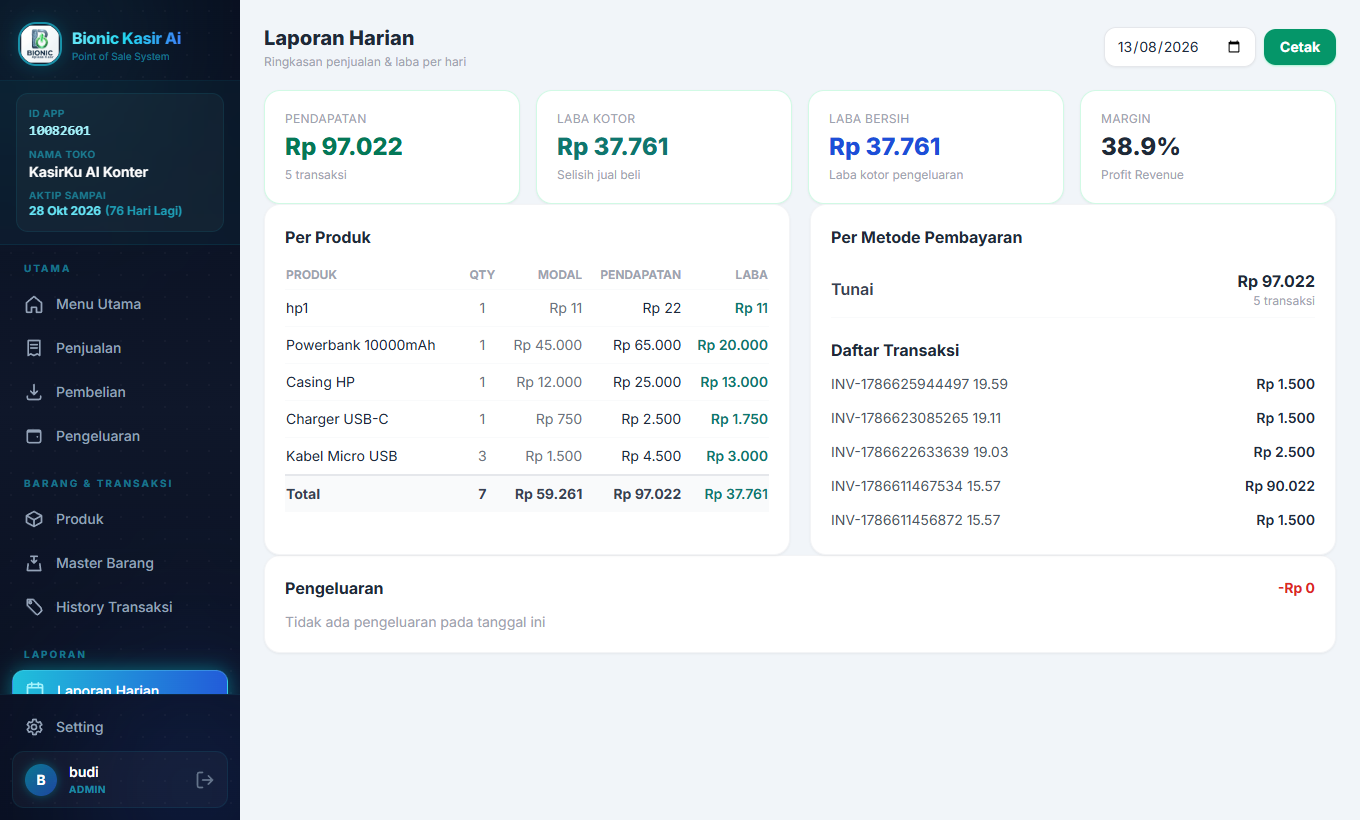
BAGIAN 2 Laporan & Keuangan
| Laporan | Isi |
|---|---|
| 📅 Harian | Pendapatan, jumlah transaksi, item terjual per tanggal |
| 🗓️ Bulanan | Rekap pendapatan per hari dalam satu bulan |
| 📊 Grafik | Visual tren penjualan |
BAGIAN 2 Perpanjangan Langganan
Pilih paket yang tersedia, lakukan pembayaran, lalu masa aktif akan bertambah secara otomatis setelah pembayaran terkonfirmasi.
BAGIAN 3 diRekap Cafe — Pengenalan & Login
diRekap Cafe adalah aplikasi kasir cafe & resto: mengelola meja, menu, pesanan pelanggan, dapur/barista, dan pembayaran.
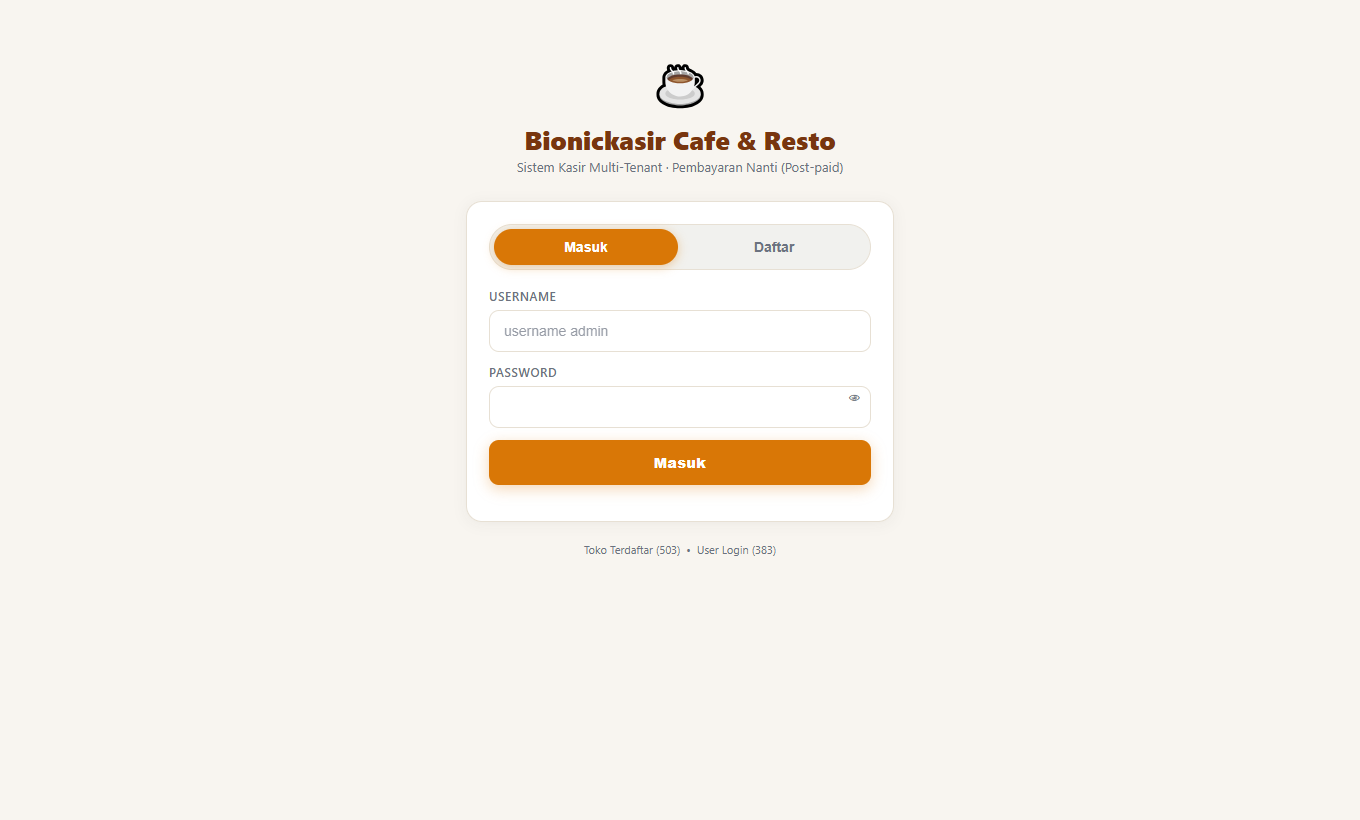
🔐 Login & Daftar
- Daftar — buat tenant baru (nama cafe, alamat, kontak, username, password)
- Masuk — login admin/staf (Kasir, Dapur, Barista)
- Akun pertama otomatis menjadi ADMIN
🛠️ Menu Utama
| Menu | Fungsi |
|---|---|
| 📝 Board | Pesanan manual oleh kasir (meja / take away) |
| 🖥️ Kasir | Validasi pesanan, meja aktif, settle pembayaran |
| 👨🍳 Dapur | Pesanan makanan & minuman, update status |
| 📊 Keuangan | Pendapatan hari ini, per metode (Cash/QRIS), laporan |
| ⚙️ Pengaturan | Profil, meja & QR, daftar hidangan, staf, pajak |
BAGIAN 3 Board — Pesanan Manual
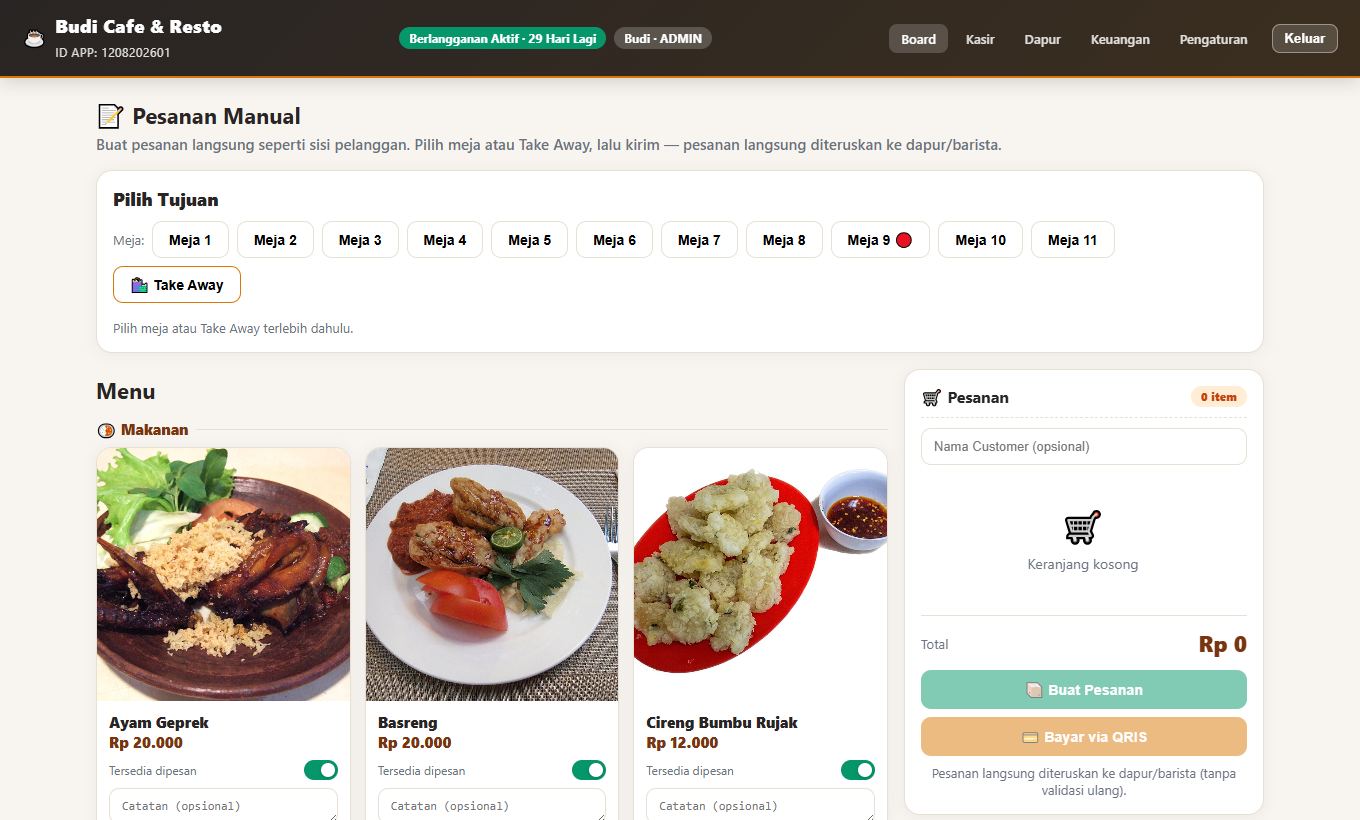
Kasir membuat pesanan langsung (tanpa scan QR pelanggan).
- Setiap kartu menu punya tombol geser untuk aktif/nonaktif menu
- Menu nonaktif tidak bisa dipesan (di kasir & pelanggan)
- Tombol Buat Pesanan (status langsung ke dapur) & Bayar via QRIS
BAGIAN 3 Dashboard Kasir
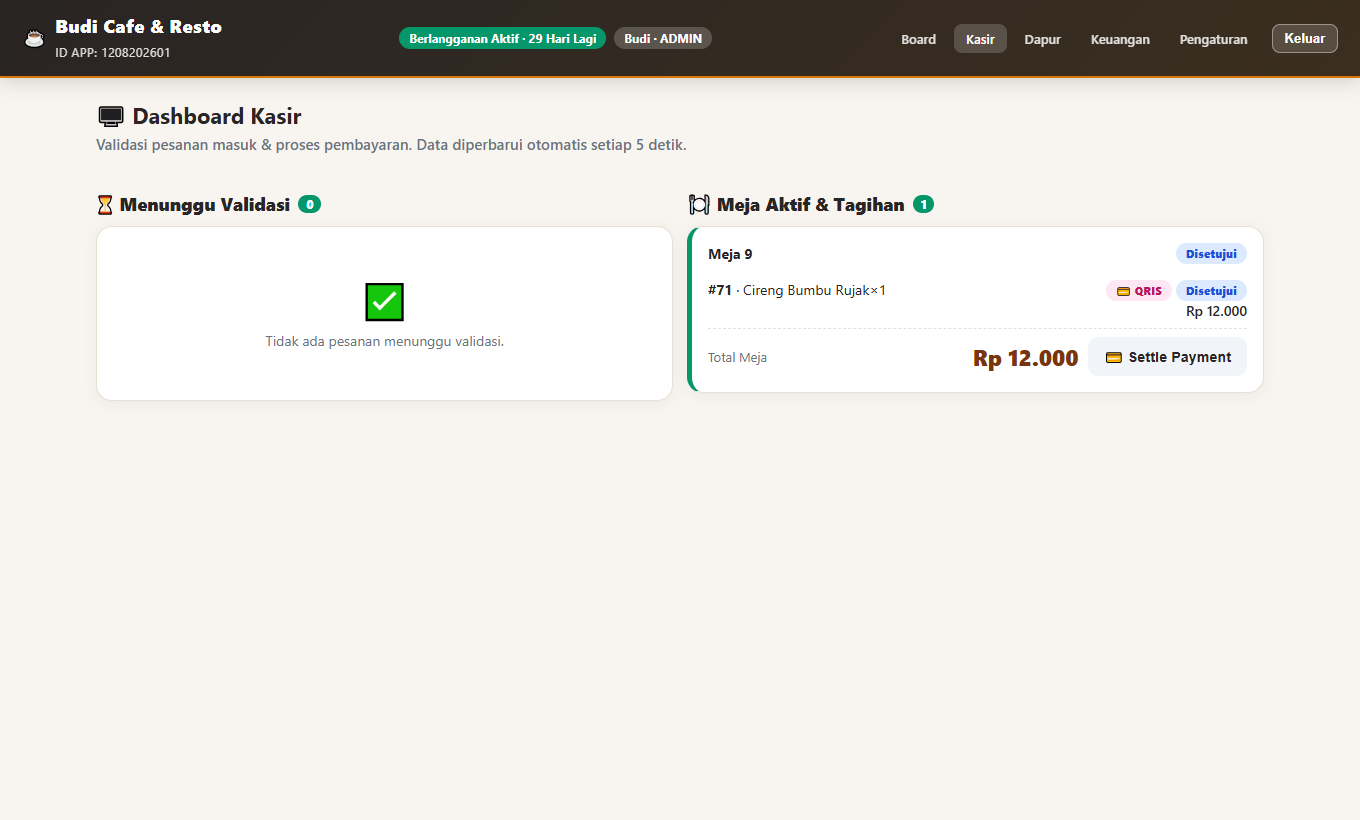
⏳ Menunggu Validasi
Pesanan pelanggan yang masuk menunggu persetujuan kasir. Klik Validasi & Approve untuk meneruskan ke dapur. Ada tombol ✕ untuk membatalkan (konsumen salah pesan).
🍽️ Meja Aktif & Tagihan
Menampilkan meja yang sedang terisi, total tagihan, dan status. Jika pelanggan minta tagihan, muncul tanda 🧾 Minta Tagihan.
💳 Settle Payment
- Tombol tidak bisa ditekan jika uang kurang dari total
- Meja QRIS → hanya konfirmasi (dana sudah masuk)
- Checkbox 🖨️ Cetak struk otomatis — pilihan tersimpan
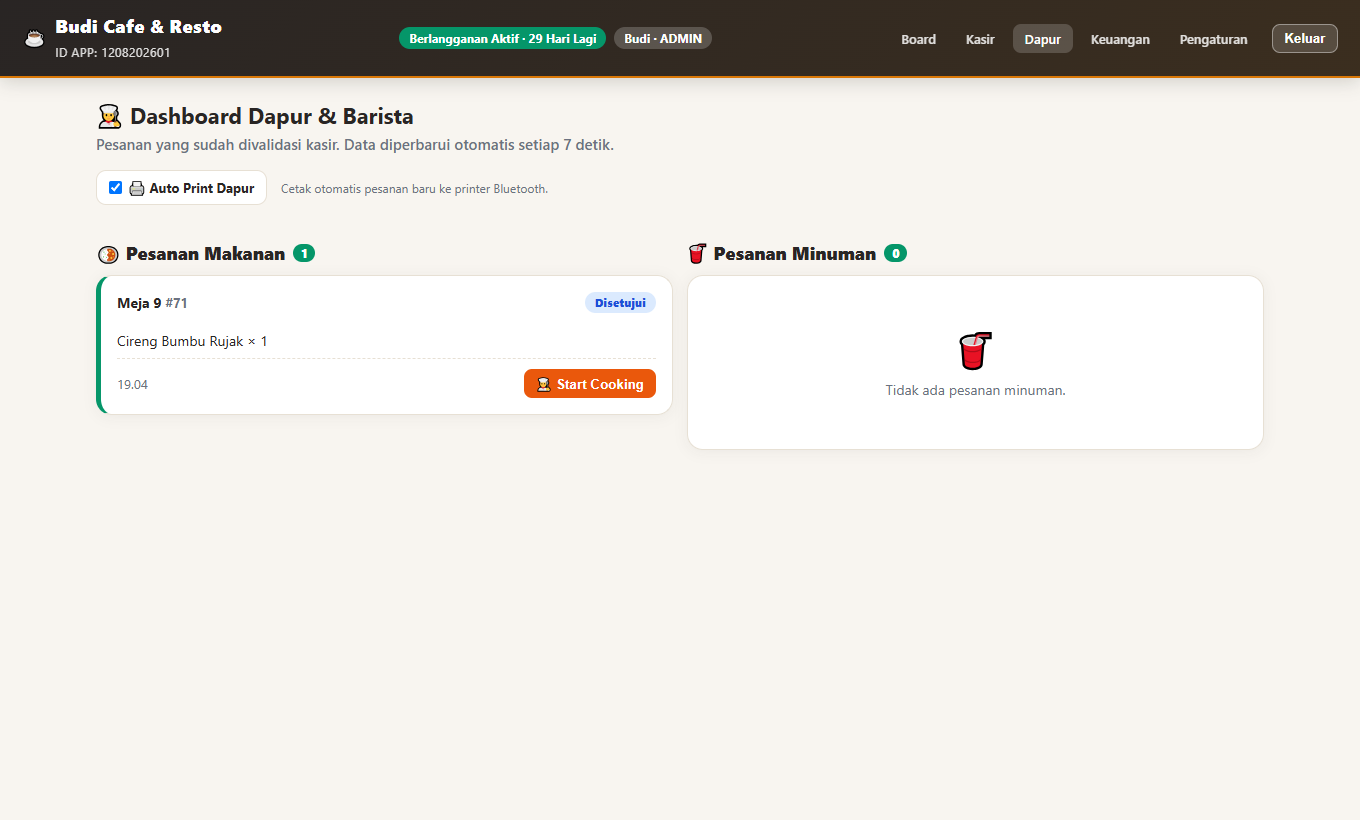
BAGIAN 3 Dapur & Barista
Dua kolom: 🍛 Pesanan Makanan dan 🥤 Pesanan Minuman.
- Kartu menampilkan Meja / Take Away, nama customer, item & catatan
- Checkbox 🖨️ Auto Print Dapur — pesanan baru otomatis dicetak ke printer Bluetooth (aplikasi mobile)
BAGIAN 3 Keuangan & Laporan
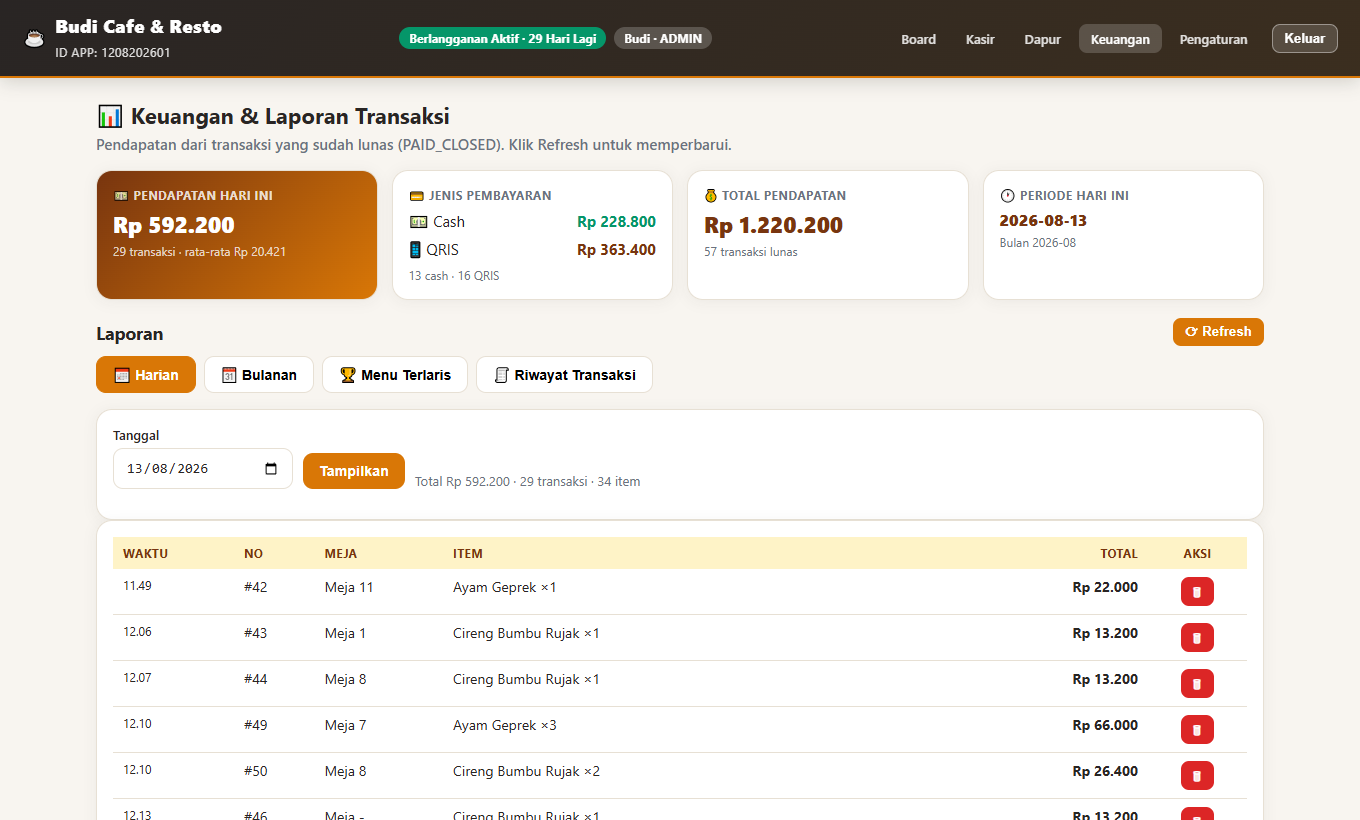
| Kartu / Laporan | Isi |
|---|---|
| 💵 Pendapatan Hari Ini | Total pendapatan hari ini |
| 💳 Jenis Pembayaran | Rincian Cash & QRIS |
| 💰 Total Pendapatan | Akumulasi semua transaksi lunas |
| 📅 Harian / 🗓️ Bulanan | Laporan transaksi per hari / bulan |
| 🏆 Menu Terlaris | Hidangan paling laku |
| 🧾 Riwayat Transaksi | Detail semua transaksi lunas |
BAGIAN 3 Pengaturan
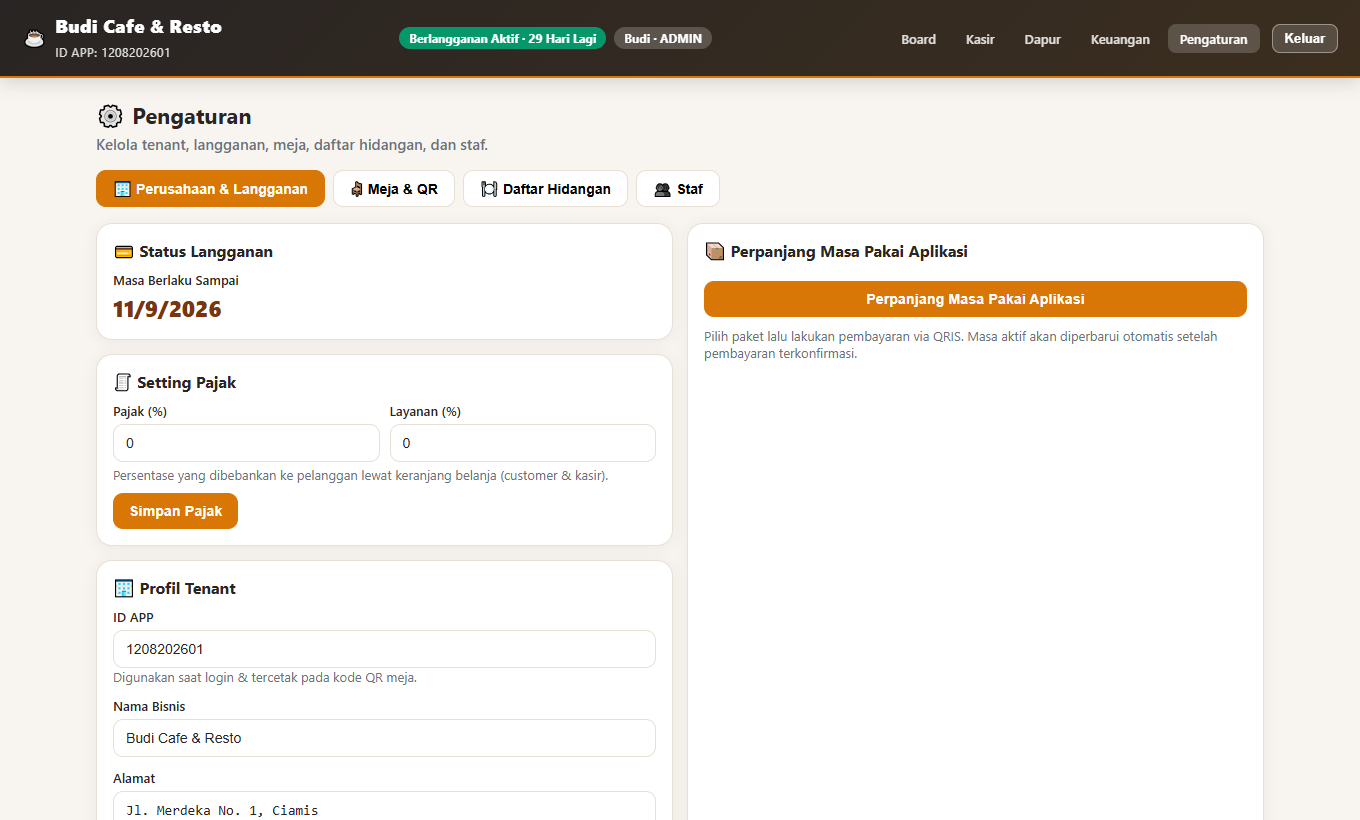
🏢 Perusahaan & Langganan
- Nama Bisnis, Alamat, Kontak
- Upload gambar QRIS
- Pajak (%) & Layanan (%) — dibebankan ke pelanggan
- Perpanjangan via QRIS (pilih paket → bayar → otomatis aktif)
🪑 Meja & QR
- Tambah/hapus meja (maks 100)
- Reservasi manual meja
- Lihat / Download / Print QR meja
- 💳 Tombol Pembayaran Customer: geser untuk tampil/sembunyikan "Bayar Nanti" & "Bayar via QRIS"
🍽️ Daftar Hidangan
- Tambah hidangan (nama, harga, kategori, upload foto)
- Edit / hapus / tombol geser tersedia
👥 Staf
- Tambah/hapus staf dengan peran: Kasir, Dapur, Barista, Admin
BAGIAN 3 Sisi Pelanggan (Scan QR)
- Menu ditampilkan sebagai kartu dengan foto (rasio 1:1)
- Menu nonaktif tampil gelap & tidak bisa dipesan
- Pilihan: Order & Pay Later atau Bayar via QRIS
- Setelah kirim, pelanggan bisa melihat timeline status (menunggu → diproses → selesai → minta tagihan)
BAGIAN 3 Perpanjangan Langganan Cafe
Pilih paket yang tersedia, lakukan pembayaran, lalu masa aktif akan bertambah secara otomatis setelah pembayaran terkonfirmasi.
BAGIAN 4 Alur Cetak Struk (Dua Aplikasi)
| Perangkat | Metode | Syarat |
|---|---|---|
| 💻 Komputer kasir | Print Server PC (localhost:8000) | Server print berjalan + printer terpasang |
| 📱 HP Android | Printer Bluetooth thermal (SPP/ESC-POS) | Printer di-pair + aplikasi mobile |
🖨️ Print Server untuk PC
- Download diRekap-Print-Server-1.2-Windows-x64.zip, extract, lalu jalankan file Setup di dalamnya
- Server otomatis jalan saat login dan tampil sebagai ikon di notification area Windows
- Klik ikon diRekap Print Server → pilih printer → Test Print
- Struk dari web otomatis terkirim. Jika printer mati, struk masuk Antrian Print untuk dicoba ulang atau dihapus.
BAGIAN 4 Alur Pembayaran QRIS
Pembayaran untuk perpanjangan langganan dilakukan melalui QRIS, dan masa aktif diperbarui otomatis setelah pembayaran terkonfirmasi.